Verwalten Sie Ihre Projekte aus Claude oder ChatGPT
Richten Sie ein Projekt ein, importieren Sie die Lieferung Ihres 3D-Studios, prüfen Sie es auf Probleme und aktualisieren Sie Preise, alles im Chat.
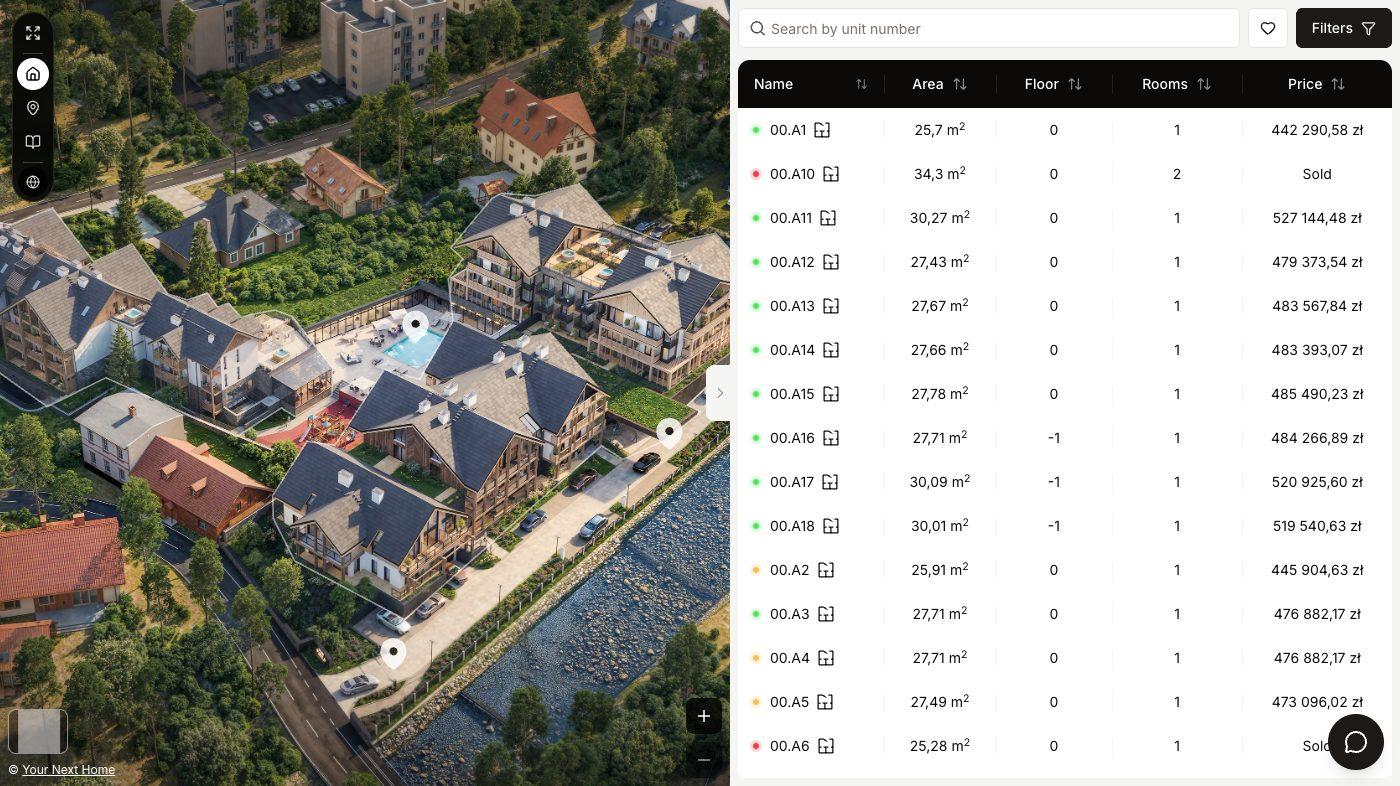
YourNextHome hat einen eigenen MCP-Server. Verbinden Sie ihn mit Claude oder ChatGPT, und Sie können in normaler Sprache an Ihren Projekten arbeiten: ein Projekt mit seinen Gebäuden und Einheiten anlegen, die Dateien Ihres 3D-Studios übernehmen, vor dem Launch fragen, was noch nicht stimmt, oder Preise und Status vieler Einheiten auf einmal ändern.
Der Assistent meldet sich mit Ihrem Konto an und erreicht dieselben Organisationen und Projekte, die Sie im Dashboard öffnen können, und sonst nichts. Beim Verbinden wählen Sie zwischen Nur-Lesen und dem Erlauben von Änderungen. Mit Nur-Lesen kann er Projekte, Einheiten, anklickbare Bereiche und 360°-Ansichten ansehen und auf Probleme prüfen, aber nichts ändern.
Sammeländerungen und alles, was Daten löscht, werden Ihnen zuerst als vollständige Liste der Änderungen gezeigt, und gespeichert wird erst, wenn Sie im Chat bestätigen. Jede Aktion des Assistenten wird unter Einstellungen, KI-Assistenten, Letzte KI-Aktivität protokolliert, sodass Ihr Team sieht, was wann geändert wurde.
Sie brauchen weder einen API-Schlüssel noch Code. Sie fügen eine Verbindungs-URL in Claude oder ChatGPT ein, melden sich bei YourNextHome an und klicken auf Erlauben.
Worum Sie ihn bitten können
Was im Dashboard bleibt
Manches kann der Assistent bewusst nicht. Er kann kein Abonnement starten, keinen Checkout öffnen und Ihren Tarif nicht ändern. Er kann keine API-Schlüssel erstellen, anzeigen oder widerrufen, und er kann keine Teammitglieder einladen, entfernen oder ihre Rolle ändern.
Um den Zugriff eines Assistenten zu beenden, öffnen Sie im Dashboard Einstellungen, KI-Assistenten und klicken neben der App auf Trennen. Der Zugriff endet sofort.
Welche Assistenten lassen sich verbinden?
Claude (claude.ai, Claude Desktop und Claude Code) und ChatGPT. In ChatGPT hängen eigene Connectoren von Ihrem Tarif ab und erfordern den aktivierten Entwicklermodus.
Brauche ich einen API-Schlüssel oder einen Entwickler?
Nein. Sie fügen einen eigenen Connector mit der Verbindungs-URL https://api.yournexthome.app/api/v1/mcp hinzu, melden sich bei YourNextHome an und klicken auf Erlauben.
Kann der Assistent etwas ändern, ohne zu fragen?
Nur wenn Sie beim Verbinden Änderungen erlaubt haben. Selbst dann werden Sammeländerungen und Löschungen zuerst als vollständige Liste gezeigt und erst nach Ihrer Bestätigung im Chat ausgeführt.
Woher wissen wir, was der Assistent getan hat?
Jede Aktion wird im Dashboard unter Einstellungen, KI-Assistenten, Letzte KI-Aktivität protokolliert.
Kostet das extra?
Nein. Der MCP-Server ist Teil desselben Abonnements pro Projekt. Sie brauchen ein eigenes Konto bei Claude oder ChatGPT.
Wie lange dauert es, bis ein Projekt live ist?
Sie richten das Projekt selbst im Dashboard ein. Wenn Einheitenliste, Grundrisse und Bilder bereitliegen, dauert das von Grund auf etwa 30 Minuten, und bei einem großen Projekt kann die Verarbeitung der Daten bis zu 24 Stunden dauern. Wenn Sie noch keine Renderings, 360°-Aufnahmen oder Walkthroughs haben, kann unser Studio sie für Sie produzieren, mit einem Angebot pro Projekt.
Brauchen wir Entwickler oder technisches Personal, um es zu nutzen?
Nein. Einheiten, Preise, Status, Medien und Texte werden im Dashboard verwaltet oder, sobald Sie Claude oder ChatGPT verbunden haben, per Chat. Die eigene Domain zu verbinden oder das Einbettungs-Snippet in Ihre Website einzufügen sind die technischsten Schritte, und beide sind geführt.
Können wir unser eigenes Branding übernehmen und unsere eigene Domain nutzen?
Ja. Sie legen Farben, Typografie und Layout des Viewers pro Projekt fest, und jedes Projekt lässt sich über Ihre eigene Domain oder Subdomain ausliefern oder in Ihre bestehende Website einbetten.
Können wir Inhalte nach dem Launch selbst aktualisieren?
Ja. Verfügbarkeit, Preise, Medien und Texte werden im Dashboard bearbeitet und erscheinen sofort im Viewer, ohne erneutes Deployment und ohne Anfrage an uns.
Wie ist die Preisgestaltung?
Ein pauschales Abonnement pro Projekt: $400 im Monat oder $4,000 im Jahr, was zwei Gratismonaten entspricht. Es gibt keine Einrichtungsgebühr, und die Abrechnung beginnt, wenn das Projekt live geht. Wenn Sie kündigen, kehrt das Projekt in den Vorschaumodus zurück.
Wem gehören die Anfragen und Käuferdaten?
Ihnen. Jede Anfrage, die ein Käufer sendet, landet in Ihrem Dashboard, und Sie können sie über die API, Webhooks oder eine der Integrationen in Ihre eigenen Systeme übernehmen.